
Send skattemelding med Kun årsavslutning
Sist oppdatert: 21.08.2026Lurer du på hvordan du kan få levert skattemeldingen for din bedrift når du ikke har regnskap i Luca? Selv om det er enklere å la oss forhåndsutfylle skattemeldingen basert på regnskapet ført i Luca, er det kanskje noen som fortsatt fører regnskapet i et regneark, eller av andre grunner velger å føre regnskapet i andre systemer. Vi tilbyr en løsning for de som kun velger å levere årsavslutningen med oss: “Kun Årsavslutning”.
I denne løsningen fyller du manuelt inn tallene i skattemeldingen, og leverer i programmet. Vi forklarer hvordan du gjør det, steg for steg, videre i denne artikkelen.
Før du starter
- Må bedriften min levere skattemelding?
- Luca forhåndsutfyller ikke tall i skattemeldingen i denne løsningen
- Er du usikker på hvordan å fylle inn skattemeldingen selv, kan du la Luca forhåndsutfylle for deg ved å registrere deg for komplett regnskap, eller ta kontakt med en regnskapsfører som kan hjelpe deg
Kom i gang med Kun Årsavslutning
- Logg inn i Luca
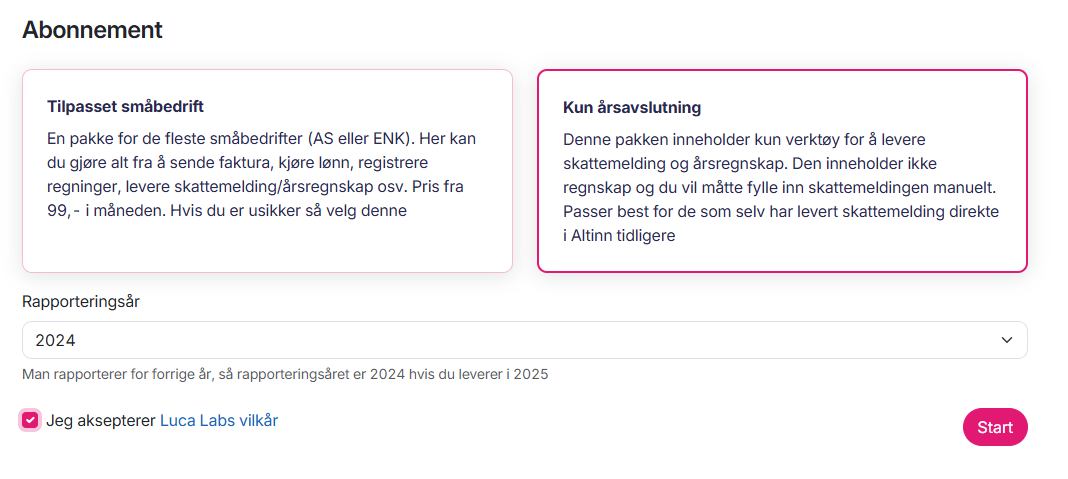
- Opprett nytt selskap → Søk frem bedriften din og velg Kun årsavslutning → Velg året som du skal rapportere → Trykk Start
Steg 1: Hent opplysninger fra Skatteetaten
Før du kan starte utfyllingen av skattemeldingen, må du hente utkastet fra Skatteetaten. Dette utkastet inneholder forhåndsutfylt informasjon som Skatteetaten allerede har om selskapet ditt, for eksempel fremførbart underskudd fra tidligere år og aksjer selskapet eier. Denne informasjonen fylles vanligvis ut i starten av mars, så vi anbefaler å vente med innlevering til litt ut i mars.

- Du blir først bedt om å logge inn via ID-Porten
- Deretter kan du velge Hent opplysninger
Steg 2: Se over og fyll inn skattemeldingen manuelt
Når du har hentet opplysningene, trykker du på knappen Sjekk før innsending for å starte gjennomgangen av skattemeldingen.
Regnskapstallene vil ikke være forhåndsutfylt, så du fyller inn alt manuelt basert på ditt eget regnskap.
Vær spesielt oppmerksom på å fylle inn følgende seksjoner:
Resultatregnskap
Her fyller du inn bedriftens totale inntekter og kostnader for hele regnskapsåret. Du henter disse tallene fra ditt eget regnskap.
Balanseregnskap
Balansen skal vise oversikt over alt bedriften din eier og skylder. Fyll ut eiendeler, egenkapital og gjeld basert på ditt eget regnskap.
Fordringer og varelager
Hvis bedriften din har penger til gode fra kunder, eller et varelager, må du oppgi informasjonen om dette her.
Langvarige eiendeler
Her legger du inn bedriftens anleggsmidler, altså varige eiendeler som brukes over flere år, inkludert eventuelle avskrivninger. Husk at eiendommer også skal legges til her.
Forskjeller
Det kan være forskjeller mellom regnskapsmessig og skattemessig resultat. Disse forskjellene skal spesifiseres i denne seksjonen. Vær nøyaktig med midlertidige forskjeller og tilbakeføring av permanente forskjeller.
Utbytte og egenkapital
Egenkapitalen i et selskap endres fra år til år, vanligvis som følge av over- eller underskudd og utbytte. Her fyller du manuelt inn informasjonen om eventuelle endringer i egenkapitalen, inkludert beslutning om utbytte.
Aksjer og verdipapirer
Når du henter inn opplysninger fra Skatteetaten, blir aksjer som selskapet ditt eier forhåndsutfylt i denne seksjonen. Skatteetaten har imidlertid ikke informasjon om verdi per aksje. Du må selv passe på å fylle inn dette manuelt.
Formue og gjeld (Forsiden)
For å kunne beregne verdi på aksjene i selskapet ditt, må du fylle inn opplysninger om formue og gjeld.
Steg 3: Kjøp årsavslutning
Når du har sett over og fylt inn skattemeldingen, er du nesten i mål! For å kunne levere den inn, må du fullføre kjøpet av årsavslutningen. Dette er enkelt å gjøre med betalingskort. Etter at betalingen er gjennomført, er du klar til å sende inn skattemeldingen!
Steg 4: Send skattemeldingen til Skatteetaten
Når du har gått gjennom, fylt inn og sjekket alle seksjoner, er du klar til å sende inn skattemeldingen.
- Trykk på knappen Lever skattemelding
- Etter kort tid vil du motta en kvittering fra Skatteetaten som bekrefter at skattemeldingen er mottatt. Denne kvitteringen er din dokumentasjon på at innsendingen er gjennomført og vil være tilgjengelig i ditt Altinn-arkiv
Kan jeg gjenåpne og levere skattemeldingen på nytt?
Ja, det er fullt mulig å gjenåpne skattemeldingen etter at den er sendt inn, dersom du oppdager feil eller mangler. Skatteetaten vil alltid behandle den siste innsendte skattemeldingen.
Slik gjør du:
- Gå til oversikten over skattemeldingen
- Velg alternativet “Gjenåpne” i steg 4
- Du vil deretter få mulighet til å gjøre de nødvendige justeringene (som i steg 2)
- Når du har gjort nødvendige justeringer, kan du levere på nytt som beskrevet i steg 4. Den nye innsendingen vil erstatte den forrige
Hva gjør jeg om jeg får feilmeldinger?
Om du støter på feilmeldinger underveis i prosessen med utfylling eller innsending, fortvil ikke! Feilmeldingene gir ofte en indikasjon på hva som må rettes.
- Les feilmeldingen: Ofte vil feilmeldingen gi deg nøyaktig informasjon om hvilken seksjon eller hvilket felt som er årsaken til problemet
- Sjekk over seksjonene: Gå tilbake til seksjonen feilmeldingen peker på og dobbeltsjekk at alle felt er korrekt utfylt og at tallene stemmer
- Kontakt support: Hvis du ikke klarer å løse problemet selv, kan du kontakte vårt supportteam på chat eller e-post. Vi hjelper deg med tekniske utfordringer. Vi kan ikke veilede i selve utfylling av skattemeldingen
Veien videre
Etter at du har levert skattemeldingen, er neste steg å levere årsregnskapet dersom du driver et AS.