
Import av varer for mva-pliktige selskap (Tolldeklarasjon)
Sist oppdatert: 02.09.2026Dette er en hjelpeartikkel som går gjennom hvordan man generelt skal føre import av varer hvis selskapet ditt er mva-pliktig.
Når du importerer varer sitter du vanligvis igjen med en faktura for kjøpet og en tolldeklarasjon. Begge må føres inn i regnskapet ditt, og nedenfor forklarer vi deg trinnvis hvordan du gjør dette.
Trinn 1: Registrer den utenlandske fakturaen
- Gå til Innboks → last opp fakturaen
- Klikk Ny utgift
- Fyll ut leverandørfakturaen som vanlig, men husk på dette:
- I feltet Hva har du handlet? → velg Varer kjøpt fra utlandet
- I feltet Valuta → velg valutaen som står oppført på fakturaen
- Når du har fylt ut resten av fakturaen, klikk Registrer
Nå har du registrert selve regningen for varene du har importert. Neste steg er å registrere tolldeklarasjonen.
Trinn 2: Registrer tolldeklarasjonen
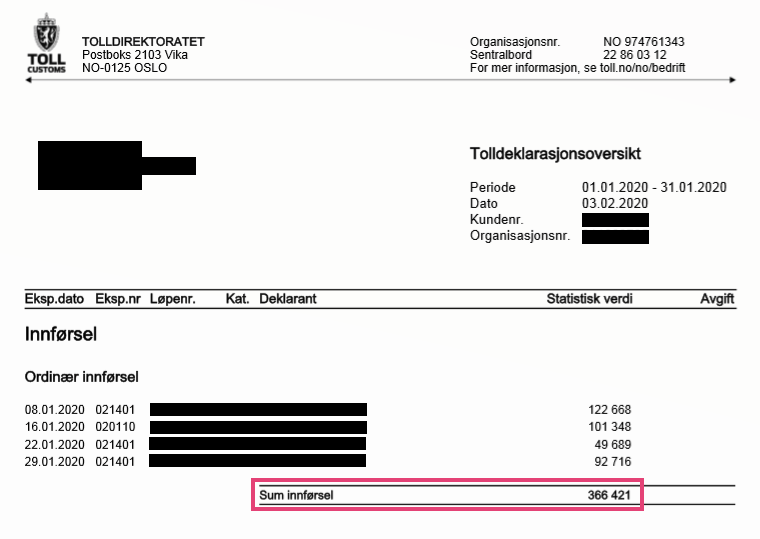
Etter at du har import varer til Norge og mottatt varene, så vil du senere få en tolldeklarasjon i Altinn. Denne skal også føres inn i regnskapet ditt. Tolldeklarasjonen kommer periodevis.
- Last ned tolldeklarasjon PDF-filen fra Altinn. Den ser vanligvis slik ut:
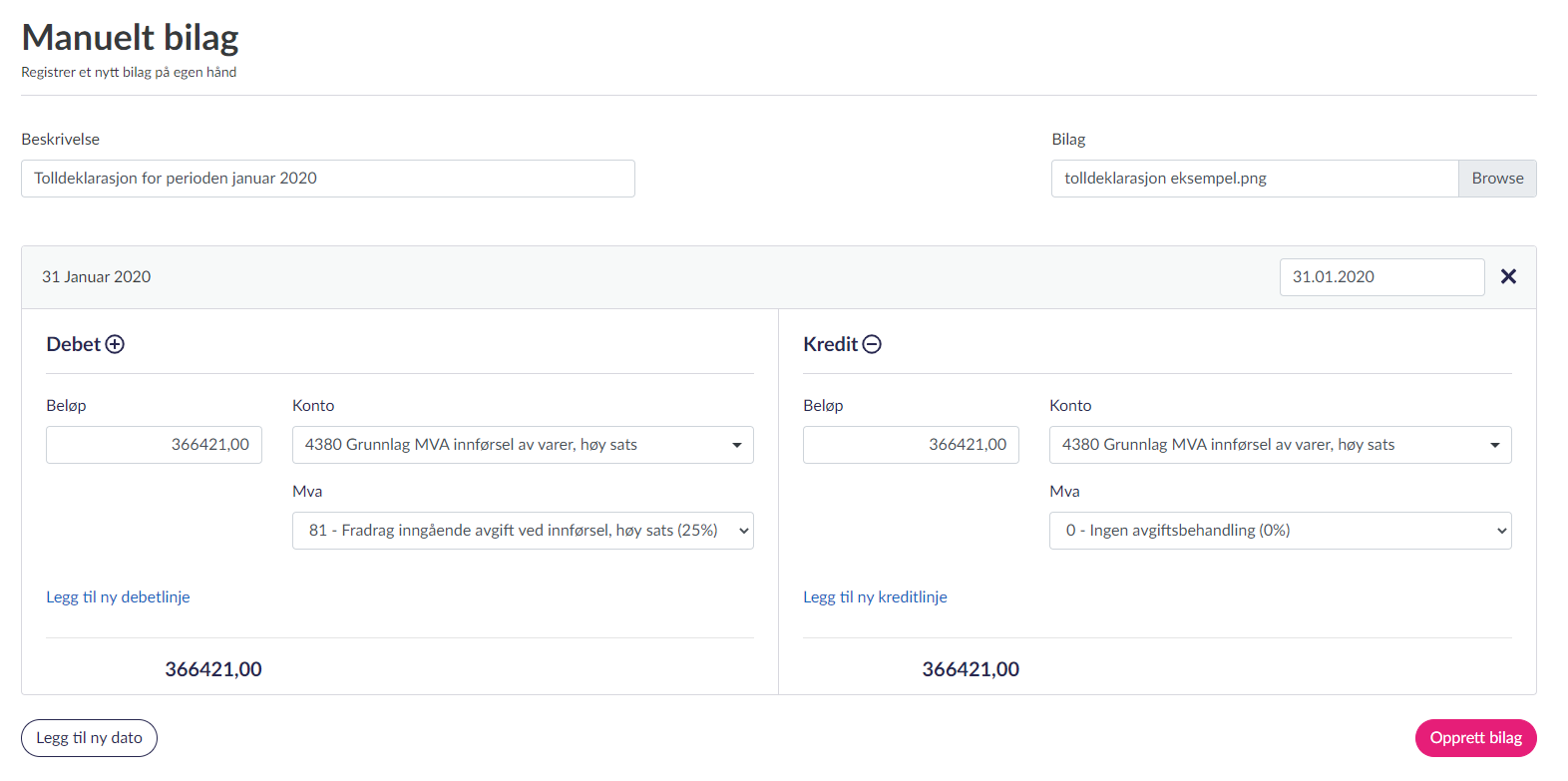
- Gå til Regnskap → Manuelt bilag
- Legg inn en beskrivelse
- Last opp tolldeklarasjonene for hver leveranse/følgebrevet OG selve fakturaen. Du kan kun laste opp én fil, så disse filene må derfor slås sammen til en fil før du laster dem opp. Du kan slå sammen bilagene ved å laste opp alle i Innboks → Kryss av for alle som skal slås sammen → velg handling Slå sammen.
- I dato feltet, så legger du inn den siste dagen i som står opplyst i perioden tolldeklarasjonen gjelder for
- Før inn tolldeklarasjonen med konto 4380 - Grunnlag mva innførsel av varer, høy sats på både kredit og debet siden. På debet siden skal mva-kode 81 velges, og på kredit siden skal mva kode 0 velges.
- Klikk Opprett bilag
Nå er tolldeklarasjonen registrert. Neste steg er å kontrollere at mva-meldingen har blitt riktig.
Trinn 3: Sjekk mva-meldingen
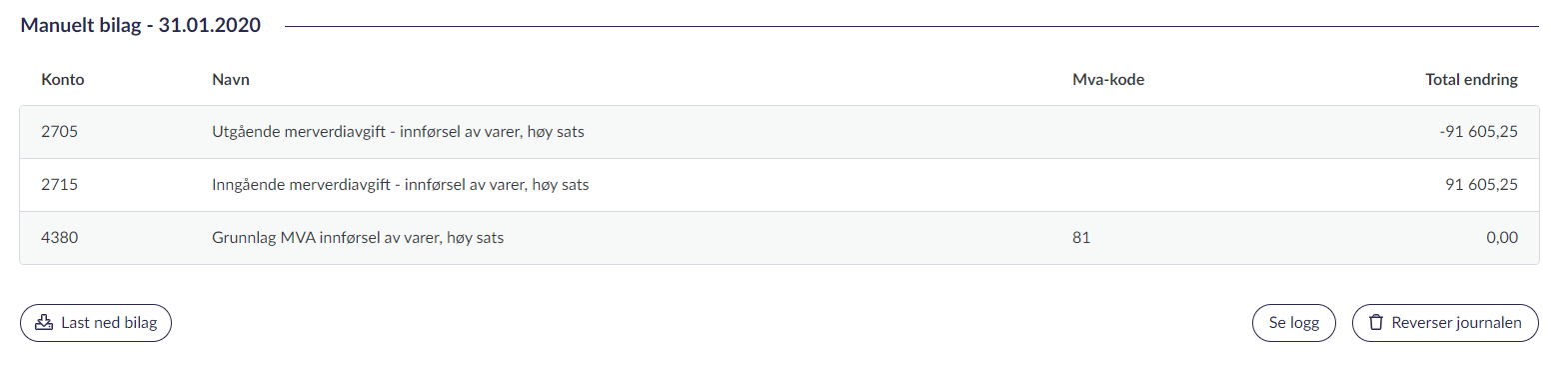
Først, ta en titt på journalen du nettopp opprettet for tolldeklarasjonen. Den skal da se ut som eksemplet nedenfor. Se at konto 4380 Grunnlag mva innførsel av varer, høy sats går i 0,00, mens de to mva-kontoene skal nulle ut hverandre. Dette kalles også “omvendt avgiftsberegning” som betyr at vi registrerer at du både skylder avgiftsmyndighetene et beløp, samtidig som du får fradrag for det samme beløpet :)
Deretter ta en titt på mva-meldingen ved å gå til Mva i hovedmenyen → trykk deg inn på mva-perioden. Du vil se at hele beløpet dukker opp som grunnlag ved siden av mva-kode 81. Total vil dette gå i 0,- i fradrag under Mva.
